


Thứ Bảy, 19 tháng 9, 2020
Thứ Bảy, 4 tháng 4, 2020





Thứ Bảy, 28 tháng 3, 2020
Cách loại bỏ "Chuyên Mục", "Category" trong Wordpress
Chào các bạn !, có lẽ các bạn cũng đã tìm kiếm ở nhiều nơi cách xóa chữ "Chuyên mục", "Category" rồi đúng không :))
Chúc mừng các bạn đã tìm được đến đây, hôm nay mình sẽ gỡ rối cho các bạn.
OK bắt đầu làm nhé.
Trong wordpress thì khi cài xong và tạo các chuyên mục A, ở đây mình tạo "chuyên mục: TUT" thì khi vào chuyên mục TUT website tiếp tục hiện chữ Chuyên mục ra tạo cảm giác dư thừa, không đẹp mắt.
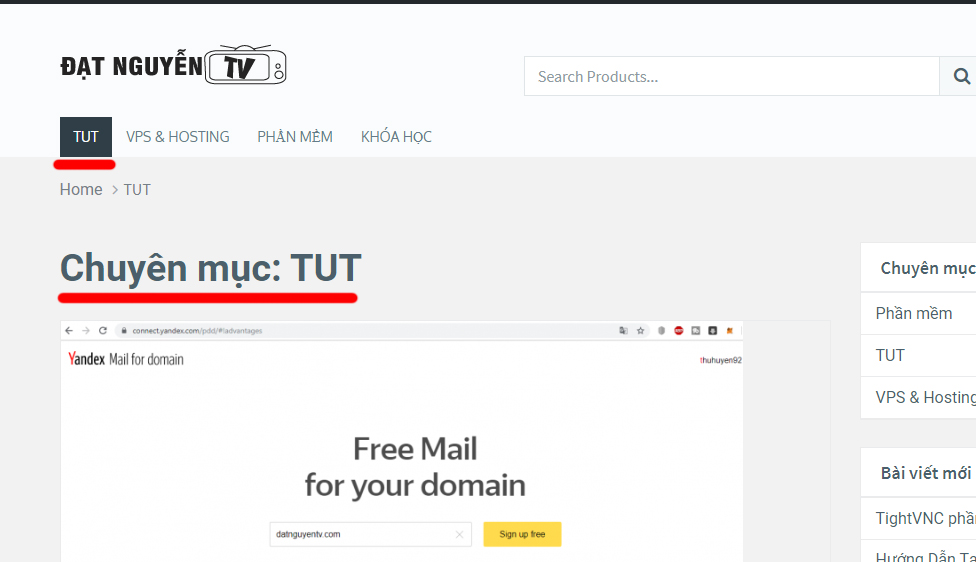
Phương án 1: Mình chỉ xóa chữ Chuyên mục nhưng chừa tên chuyên mục cụ thể, bằng cách chỉnh sửa file functions.php. Cách làm như sau:
Đầu tiên bạn đăng nhập vào wp-admin, vào mục Giao diện (Theme)/ Sửa Giao diện
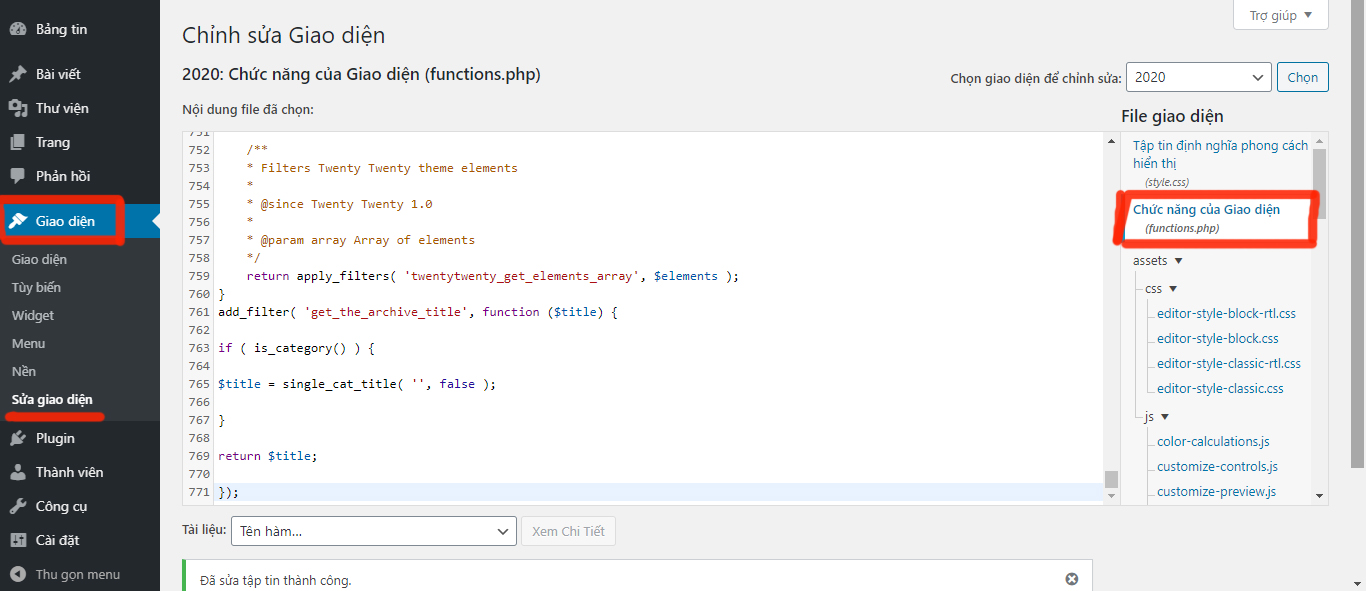
Các bạn nhìn sang cột bên phải ta chọn vào file functions.php, sau đó copy đoạn code sau và paste vào file function.
Sau đó lưu lại.
Trở về trang chủ và kiểm tra kết quả nhé !
Phương án 2: Mình loại cả "Chuyên mục"+ tên chuyên mục luôn. OK copy đoạn code bên dưới !
Ngoài ra còn có "Tag", “Author”, các bạn cũng chỉ cần copy đoạn code bên dưới
Loại bỏ “Tags:”
Loại bỏ “Author:”
Loại bỏ tất cả:
Chúc các bạn thành công !
Nếu có thắc mắc gì hãy để lại comment nhé, mình sẽ trả lời trong thời gian sớm nhất, cảm ơn các bạn :D
Video hướng dẫn chi tiết
Chúc mừng các bạn đã tìm được đến đây, hôm nay mình sẽ gỡ rối cho các bạn.
OK bắt đầu làm nhé.
Trong wordpress thì khi cài xong và tạo các chuyên mục A, ở đây mình tạo "chuyên mục: TUT" thì khi vào chuyên mục TUT website tiếp tục hiện chữ Chuyên mục ra tạo cảm giác dư thừa, không đẹp mắt.
Phương án 1: Mình chỉ xóa chữ Chuyên mục nhưng chừa tên chuyên mục cụ thể, bằng cách chỉnh sửa file functions.php. Cách làm như sau:
Đầu tiên bạn đăng nhập vào wp-admin, vào mục Giao diện (Theme)/ Sửa Giao diện
Các bạn nhìn sang cột bên phải ta chọn vào file functions.php, sau đó copy đoạn code sau và paste vào file function.
add_filter( 'get_the_archive_title', function ($title) {
if ( is_category() ) {
$title = single_cat_title( '', false );
}
return $title;
});
Sau đó lưu lại.
Trở về trang chủ và kiểm tra kết quả nhé !
Phương án 2: Mình loại cả "Chuyên mục"+ tên chuyên mục luôn. OK copy đoạn code bên dưới !
add_filter( 'get_the_archive_title', function ($title) {
if ( is_category() ) {
$title = single_cat_title( '', false );
}
return ' ';
});
Ngoài ra còn có "Tag", “Author”, các bạn cũng chỉ cần copy đoạn code bên dưới
Loại bỏ “Tags:”
add_filter( 'get_the_archive_title', function ($title) {
if ( is_tag() ) {
$title = single_cat_title( '', false );
}
return $title;
});
Loại bỏ “Author:”
add_filter( 'get_the_archive_title', function ($title) {
if ( is_author() ) {
$title = '<span>' . get_the_author() . '</span>' ;
}
return $title;
});
Loại bỏ tất cả:
add_filter( 'get_the_archive_title', function ($title) {
if ( is_category() ) {
$title = single_cat_title( '', false );
} elseif ( is_tag() ) {
$title = single_tag_title( '', false );
} elseif ( is_author() ) {
$title = '<span>' . get_the_author() . '</span>' ;
}
return $title;
});
Chúc các bạn thành công !
Nếu có thắc mắc gì hãy để lại comment nhé, mình sẽ trả lời trong thời gian sớm nhất, cảm ơn các bạn :D
Video hướng dẫn chi tiết

Thứ Năm, 30 tháng 1, 2020
TightVNC phần mềm điều khiển từ xa
Tải TightVNC
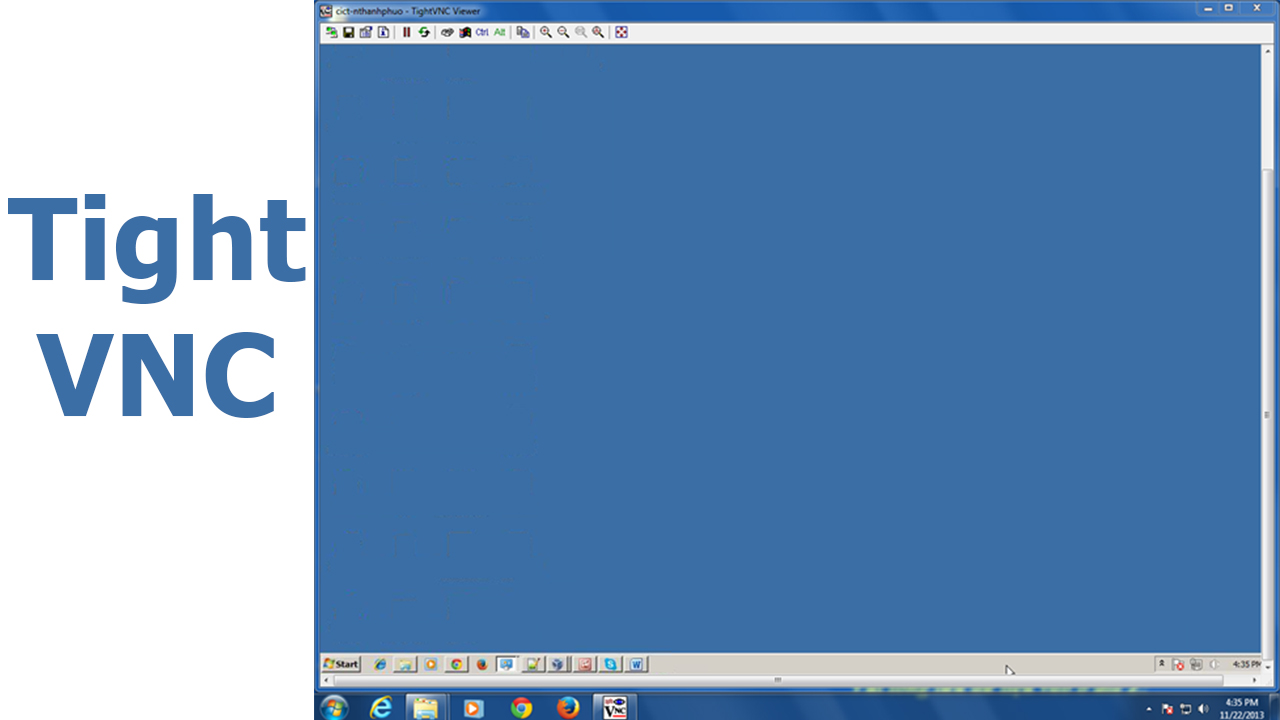
TightVNC là một phần mềm điều khiển từ xa, TightVNC có thể kiểm soát một máy tính khác từ máy tính của bạn với chuột và bàn phím giống như bạn đang ngồi trực tiếp trên máy tính đó.
- TightVNC là phần mềm mã nguồn mở.
- TightVNC sử dụng trong giáo dục. Cài đặt 1 máy Unix hoặc Linux, trên máy tính đó cài TightVNC, còn các máy học sinh (sinh viên) sẽ truy cập vào máy Unix (Linux) để học về hệ điều hành Unix (Linux) thay vì phải cài đặt trên tất cả các máy của học sinh (sinh viên).
- TightVNC có chứa sằn 2 phần TightVNC server(chạy trên máy chủ) và TightVNC client(máy khách). TightVNC server khi chạy sẽ biến máy bạn trở thành máy chủ cho phép các máy khách truy cập từ xa để điền khiển máy này. TightVNC client phía bên máy khách thì sẽ cung cấp cho bạn cách để truy cập vào máy chủ.
Tải phần mềm tại đây
Thứ Ba, 28 tháng 1, 2020
Hướng Dẫn Tạo VPS FREE Không Cần Visa - Cài giao diện người dùng Ubuntu - Đạt Nguyễn TV
[embed]https://youtu.be/Jdkt679Q3bc[/embed]
Tải VNC Viewer
Đăng nhập root:  sudo su
Update:          apt update
Cài đặt giao diện người dùng: apt install xfce4
cài đặt VNC viewer: apt install tightvncserver
Đặt mật khẩu: tightvncserver :1
Tải Ngrok: wget https://bin.equinox.io/c/4VmDzA7iaHb/ngrok-stable-linux-amd64.zip unzip ngrok-stable-linux-amd64.zip
 CHẠY NGROK: ./ngrok tcp 5901
Tải VNC Viewer
Thứ Ba, 17 tháng 9, 2019
Cách tạo VPS Windows miễn phí từ Flexvdi.com - No Credit
hôm nay, mình sẽ hướng dẫn các bạn cách nhận một VPS miễn phí từ Flexvdi, một doanh nghiệp cực kì nổi tiếng trong lĩnh vực VPS. Đây là nơi cung cấp các loại máy tính ảo hóa chất lượng nhất mình từng biết. Từ khóa VDI là một từ viết tắt của Virtual Desktop Infrastructure – Một giải pháp làm việc trên nền tảng ảo hóa.
Bạn có thể làm việc trên một máy tính bằng cách kết nối từ xa đến một máy tính Online (ảo hóa). Bạn sẽ kết nối tới máy tính ảo thông qua Remote Desktop để sử dụng.
Sau đây mình sẽ hướng dẫn các bạn cách nhận một máy chủ miễn phí từ doanh nghiệp này nhé !! Sau khi đăng ký bạn sẽ nhận được 4GB RDP (VPS miễn phí). Chỉ cần các bạn lần lượt làm theo các bước hướng dẫn dưới đây là được nhé !!
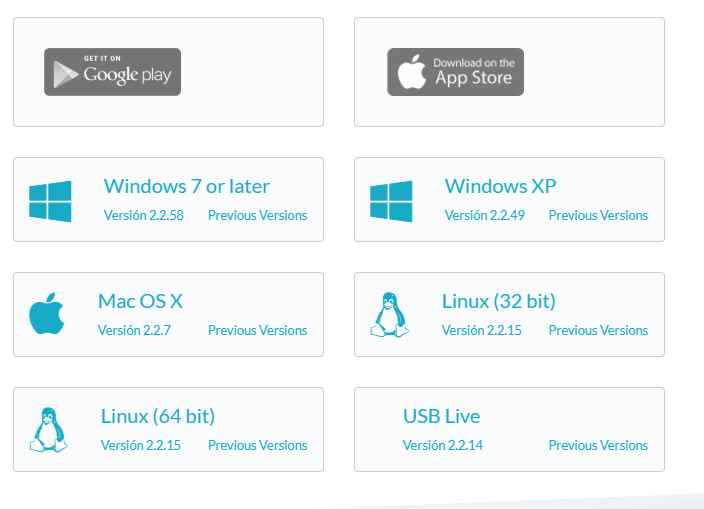
Bạn cuộn xuống và chọn Download phiên bản phù hợp với thiết bị của bạn nhé !!
Sau khi tải về thì bạn cứ tiến hành cài đặt như bình thường, chỉ ấn Next Next.
Sau khi cài đặt xong thì đăng nhập và sử dụng với tài khoản và mật khẩu như sau.
Tài khoản: flexVDI
Vậy là xong !!
Bạn có thể làm việc trên một máy tính bằng cách kết nối từ xa đến một máy tính Online (ảo hóa). Bạn sẽ kết nối tới máy tính ảo thông qua Remote Desktop để sử dụng.
Hướng dẫn nhận VPS miễn phí từ Flexvdi.com
Sau đây mình sẽ hướng dẫn các bạn cách nhận một máy chủ miễn phí từ doanh nghiệp này nhé !! Sau khi đăng ký bạn sẽ nhận được 4GB RDP (VPS miễn phí). Chỉ cần các bạn lần lượt làm theo các bước hướng dẫn dưới đây là được nhé !!
Download chương trình Flexvdi tại liên kết TẠI ĐÂY
Bạn cuộn xuống và chọn Download phiên bản phù hợp với thiết bị của bạn nhé !!
Sau khi tải về thì bạn cứ tiến hành cài đặt như bình thường, chỉ ấn Next Next.
Sau khi cài đặt xong thì đăng nhập và sử dụng với tài khoản và mật khẩu như sau.
Tài khoản: flexVDI
Mật khẩu: flexVDI
- Vì lý do bảo mật mà VPS chúng ta đăng ký sẽ không thể truy cập được web !!
- VPS chỉ hoạt động trong 10 phút và bị hủy 1 phút sau khi ngắt kết nối
Vậy là xong !!
Chủ Nhật, 25 tháng 8, 2019
Cách tạo Mail theo tên miền Free - Mail@Yourdomain.com - Đạt Nguyễn TV
Yandex là công cụ tìm kiếm phổ biến nhất ở Nga,tương tự Google. Các dịch vụ của 2 công ty này cũng tương tự như nhau vậy, Mail for Domain của Yandex hoạt động giống như như G-Suite của Google, khác mỗi cái được dùng Free, giới hạn 1.000 mailbox add vào và không giới hạn dung lượng !
OK bắt đầu nào !
các bạn điền đầy đủ thông tin theo yêu cầu nhé
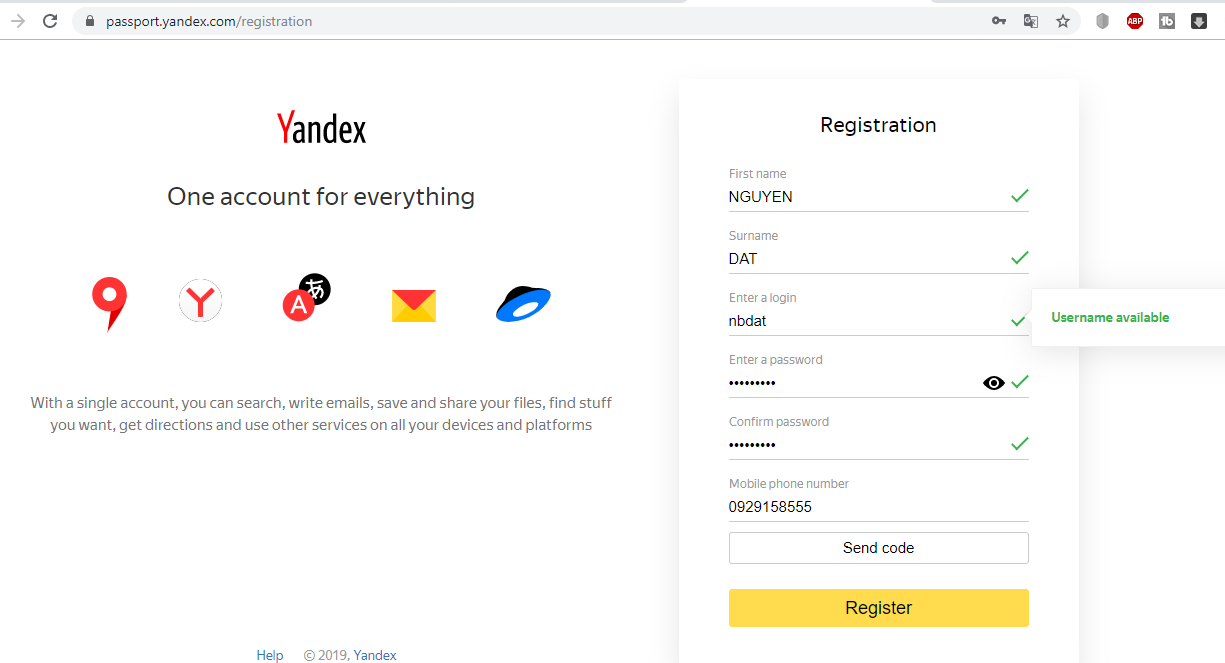
Sau khi điền xong nhấn Send Code để nhận mã xác thực, sau khi nhận được mã xác thực nhập vào và nhấn Regsiter để hoàn tất quá trình đăng ký.
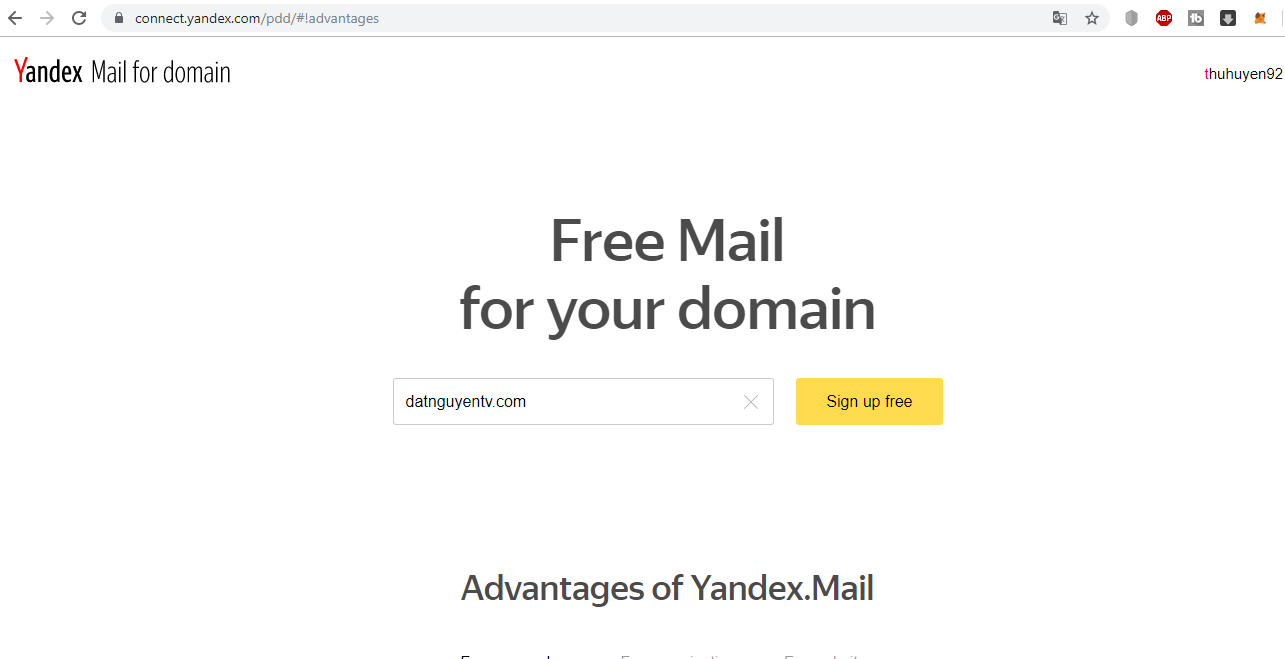
Sau khi đã có tài khoản yandex các bạn nhấn vào ĐÂY để thực hiện kết nối tên miền với tài khoản yandex
Tiếp theo là xác nhận sở hữu tên miền.
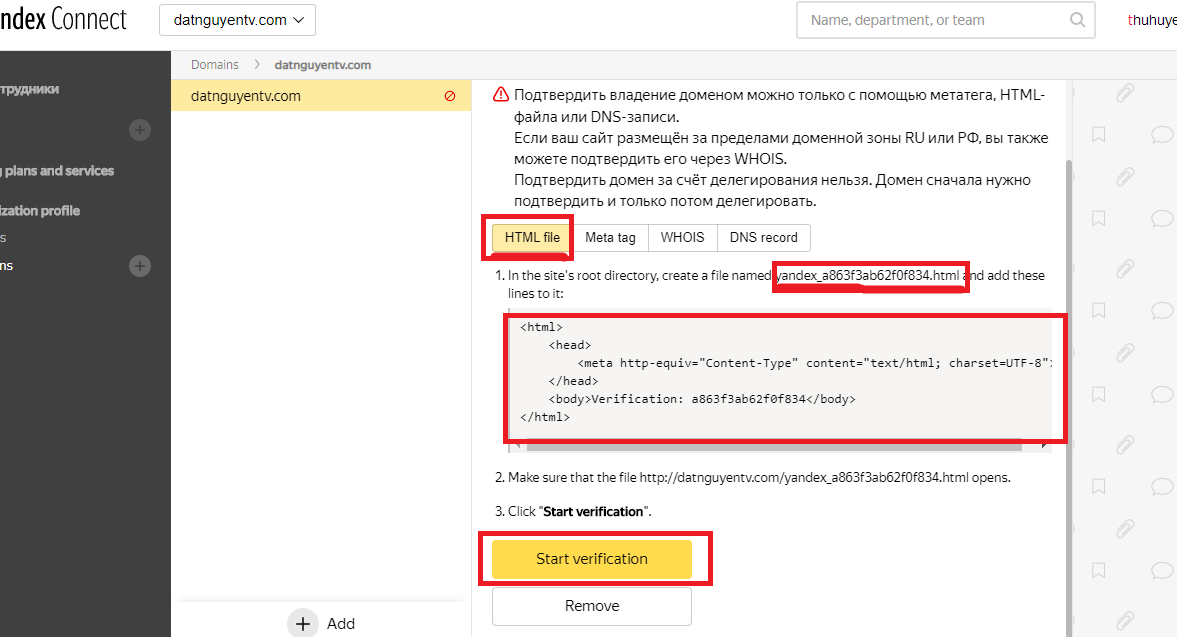
Chúng ta sẽ xác thực bằng cách tạo 1 file html với tên và nội dung mà hệ thống đã tạo ra (các ô mình đã tô đỏ) up lên host, sau khi up lên host thì các bạn nhấn Start Verification để xác nhận quyền sỡ hữu
Sau khi xác nhận thành công, nhấn DNS management để cấu hìn DNS
các bạn chú ý 3 Record mình khoanh đỏ, vào trang quản lý domain mà bạn đang sử dụng add thêm 3 record đấy vào

Như vầy là hoàn tất, việc còn lại là thêm user và test thôi
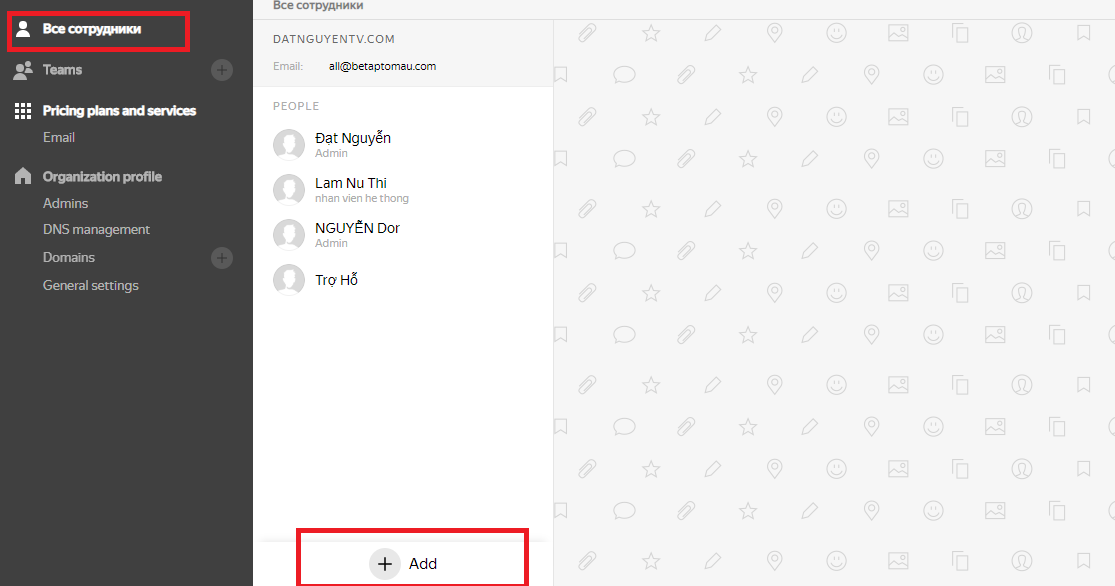
Để truy cập vào mail thì các bạn vào link mail.tên miền của bạn
Chúc các bạn thực hiện thành công !
Dưới đây là video mình hướng dẫn chi tiết
[embed]https://youtu.be/JluYRLtrFKA[/embed]
OK bắt đầu nào !
1. Đăng ký tài khoản Yandex
các bạn điền đầy đủ thông tin theo yêu cầu nhé
Sau khi điền xong nhấn Send Code để nhận mã xác thực, sau khi nhận được mã xác thực nhập vào và nhấn Regsiter để hoàn tất quá trình đăng ký.
2.Thêm domain vào Yandex
Sau khi đã có tài khoản yandex các bạn nhấn vào ĐÂY để thực hiện kết nối tên miền với tài khoản yandex
Tiếp theo là xác nhận sở hữu tên miền.
Chúng ta sẽ xác thực bằng cách tạo 1 file html với tên và nội dung mà hệ thống đã tạo ra (các ô mình đã tô đỏ) up lên host, sau khi up lên host thì các bạn nhấn Start Verification để xác nhận quyền sỡ hữu
Sau khi xác nhận thành công, nhấn DNS management để cấu hìn DNS
các bạn chú ý 3 Record mình khoanh đỏ, vào trang quản lý domain mà bạn đang sử dụng add thêm 3 record đấy vào
Như vầy là hoàn tất, việc còn lại là thêm user và test thôi
Để truy cập vào mail thì các bạn vào link mail.tên miền của bạn
Chúc các bạn thực hiện thành công !
Dưới đây là video mình hướng dẫn chi tiết
[embed]https://youtu.be/JluYRLtrFKA[/embed]