


hôm nay, mình sẽ hướng dẫn các bạn cách nhận một VPS miễn phí từ Flexvdi, một doanh nghiệp cực kì nổi tiếng trong lĩnh vực VPS. Đây là nơi cung cấp các loại máy tính ảo hóa chất lượng nhất mình từng biết. Từ khóa VDI là một từ viết tắt của Virtual Desktop Infrastructure – Một giải pháp làm việc trên nền tảng ảo hóa.
Bạn có thể làm việc trên một máy tính bằng cách kết nối từ xa đến một máy tính Online (ảo hóa). Bạn sẽ kết nối tới máy tính ảo thông qua Remote Desktop để sử dụng.
Sau đây mình sẽ hướng dẫn các bạn cách nhận một máy chủ miễn phí từ doanh nghiệp này nhé !! Sau khi đăng ký bạn sẽ nhận được 4GB RDP (VPS miễn phí). Chỉ cần các bạn lần lượt làm theo các bước hướng dẫn dưới đây là được nhé !!
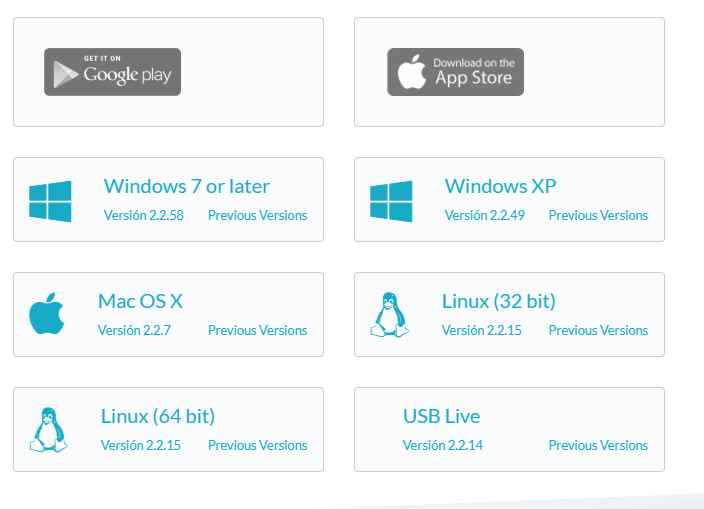
Bạn cuộn xuống và chọn Download phiên bản phù hợp với thiết bị của bạn nhé !!
Sau khi tải về thì bạn cứ tiến hành cài đặt như bình thường, chỉ ấn Next Next.
Sau khi cài đặt xong thì đăng nhập và sử dụng với tài khoản và mật khẩu như sau.
Tài khoản: flexVDI
Vậy là xong !!
Bạn có thể làm việc trên một máy tính bằng cách kết nối từ xa đến một máy tính Online (ảo hóa). Bạn sẽ kết nối tới máy tính ảo thông qua Remote Desktop để sử dụng.
Hướng dẫn nhận VPS miễn phí từ Flexvdi.com
Sau đây mình sẽ hướng dẫn các bạn cách nhận một máy chủ miễn phí từ doanh nghiệp này nhé !! Sau khi đăng ký bạn sẽ nhận được 4GB RDP (VPS miễn phí). Chỉ cần các bạn lần lượt làm theo các bước hướng dẫn dưới đây là được nhé !!
Download chương trình Flexvdi tại liên kết TẠI ĐÂY
Bạn cuộn xuống và chọn Download phiên bản phù hợp với thiết bị của bạn nhé !!
Sau khi tải về thì bạn cứ tiến hành cài đặt như bình thường, chỉ ấn Next Next.
Sau khi cài đặt xong thì đăng nhập và sử dụng với tài khoản và mật khẩu như sau.
Tài khoản: flexVDI
Mật khẩu: flexVDI
- Vì lý do bảo mật mà VPS chúng ta đăng ký sẽ không thể truy cập được web !!
- VPS chỉ hoạt động trong 10 phút và bị hủy 1 phút sau khi ngắt kết nối
Vậy là xong !!
