Chào các bạn !, có lẽ các bạn cũng đã tìm kiếm ở nhiều nơi cách xóa chữ "Chuyên mục", "Category" rồi đúng không :))
Chúc mừng các bạn đã tìm được đến đây, hôm nay mình sẽ gỡ rối cho các bạn.
OK bắt đầu làm nhé.
Trong wordpress thì khi cài xong và tạo các chuyên mục A, ở đây mình tạo "chuyên mục: TUT" thì khi vào chuyên mục TUT website tiếp tục hiện chữ Chuyên mục ra tạo cảm giác dư thừa, không đẹp mắt.
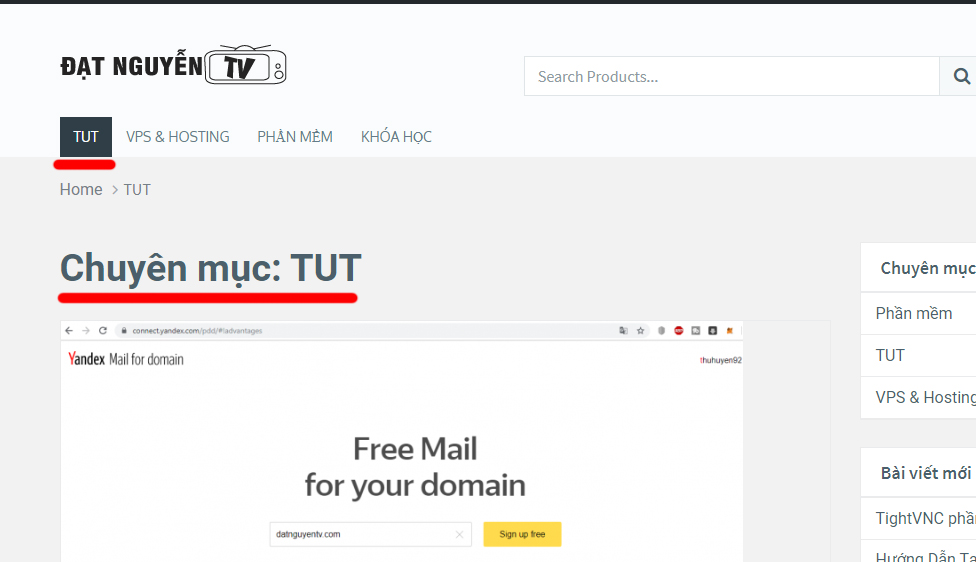
Phương án 1: Mình chỉ xóa chữ Chuyên mục nhưng chừa tên chuyên mục cụ thể, bằng cách chỉnh sửa file functions.php. Cách làm như sau:
Đầu tiên bạn đăng nhập vào wp-admin, vào mục Giao diện (Theme)/ Sửa Giao diện
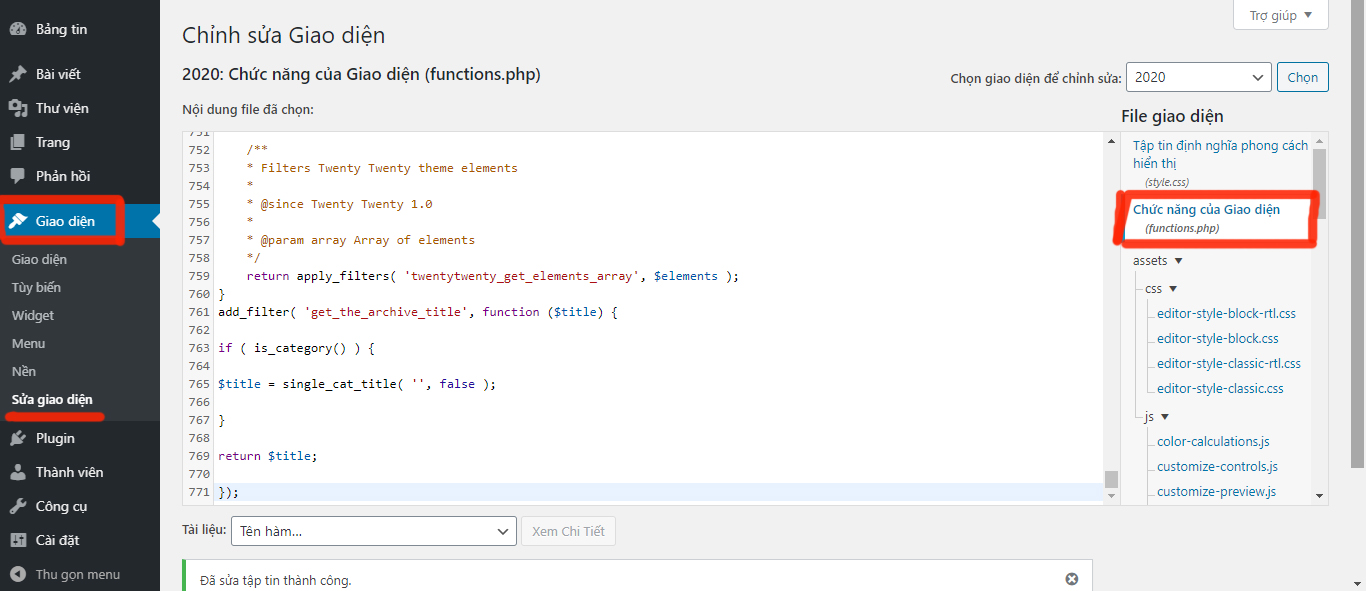
Các bạn nhìn sang cột bên phải ta chọn vào file functions.php, sau đó copy đoạn code sau và paste vào file function.
Sau đó lưu lại.
Trở về trang chủ và kiểm tra kết quả nhé !
Phương án 2: Mình loại cả "Chuyên mục"+ tên chuyên mục luôn. OK copy đoạn code bên dưới !
Ngoài ra còn có "Tag", “Author”, các bạn cũng chỉ cần copy đoạn code bên dưới
Loại bỏ “Tags:”
Loại bỏ “Author:”
Loại bỏ tất cả:
Chúc các bạn thành công !
Nếu có thắc mắc gì hãy để lại comment nhé, mình sẽ trả lời trong thời gian sớm nhất, cảm ơn các bạn :D
Video hướng dẫn chi tiết
Chúc mừng các bạn đã tìm được đến đây, hôm nay mình sẽ gỡ rối cho các bạn.
OK bắt đầu làm nhé.
Trong wordpress thì khi cài xong và tạo các chuyên mục A, ở đây mình tạo "chuyên mục: TUT" thì khi vào chuyên mục TUT website tiếp tục hiện chữ Chuyên mục ra tạo cảm giác dư thừa, không đẹp mắt.
Phương án 1: Mình chỉ xóa chữ Chuyên mục nhưng chừa tên chuyên mục cụ thể, bằng cách chỉnh sửa file functions.php. Cách làm như sau:
Đầu tiên bạn đăng nhập vào wp-admin, vào mục Giao diện (Theme)/ Sửa Giao diện
Các bạn nhìn sang cột bên phải ta chọn vào file functions.php, sau đó copy đoạn code sau và paste vào file function.
add_filter( 'get_the_archive_title', function ($title) {
if ( is_category() ) {
$title = single_cat_title( '', false );
}
return $title;
});
Sau đó lưu lại.
Trở về trang chủ và kiểm tra kết quả nhé !
Phương án 2: Mình loại cả "Chuyên mục"+ tên chuyên mục luôn. OK copy đoạn code bên dưới !
add_filter( 'get_the_archive_title', function ($title) {
if ( is_category() ) {
$title = single_cat_title( '', false );
}
return ' ';
});
Ngoài ra còn có "Tag", “Author”, các bạn cũng chỉ cần copy đoạn code bên dưới
Loại bỏ “Tags:”
add_filter( 'get_the_archive_title', function ($title) {
if ( is_tag() ) {
$title = single_cat_title( '', false );
}
return $title;
});
Loại bỏ “Author:”
add_filter( 'get_the_archive_title', function ($title) {
if ( is_author() ) {
$title = '<span>' . get_the_author() . '</span>' ;
}
return $title;
});
Loại bỏ tất cả:
add_filter( 'get_the_archive_title', function ($title) {
if ( is_category() ) {
$title = single_cat_title( '', false );
} elseif ( is_tag() ) {
$title = single_tag_title( '', false );
} elseif ( is_author() ) {
$title = '<span>' . get_the_author() . '</span>' ;
}
return $title;
});
Chúc các bạn thành công !
Nếu có thắc mắc gì hãy để lại comment nhé, mình sẽ trả lời trong thời gian sớm nhất, cảm ơn các bạn :D
Video hướng dẫn chi tiết